
إذا نسيت كلمة مرور الواي فاي هاتفك يكشفها لك بهذه الخطوات البسيطة، فلا داعي للقلق أو البحث عن الملصق الموجود خلف جهاز التوجيه (الراوتر) الخاص بك. في عصر التكنولوجيا السريعة لعام 2026، ومع تزايد الاعتماد على الأجهزة الذكية في المملكة العربية السعودية، أصبح الوصول إلى بيانات الشبكة أسهل من أي وقت مضى.
كثيراً ما نحتاج إلى توصيل هاتف جديد بالشبكة المنزلية، أو قد يطلب أحد الضيوف أو الأصدقاء الاتصال بالإنترنت. في هذه الحالات، لا يعني نسيانك لكلمة السر أنك بحاجة للاتصال بمزود خدمة الإنترنت أو إعادة ضبط الراوتر. أنظمة التشغيل الحديثة وفرت حلولاً جذرية.
في هذا الدليل الشامل، سنستعرض الطرق الفعالة والمجربة لاستعادة الباسوورد. فمهما كان نوع جهازك، إذا نسيت كلمة مرور الواي فاي هاتفك يكشفها لك بهذه الخطوات البسيطة بكل أمان وخصوصية.
محتويات الموضوع
ماذا تفعل إذا نسيت كلمة مرور الواي فاي هاتفك يكشفها لك بهذه الخطوات البسيطة للآيفون (iPhone)؟
تتميز هواتف آيفون من آبل بنظام حماية عالي، ومع ذلك، تتيح لك أنظمة iOS الحديثة عرض بيانات الشبكة بكل سهولة. يعتمد الأمر على إصدار النظام الذي تستخدمه.
خطوات الاستخراج لنظام iOS 18 والإصدارات الأحدث
أضافت آبل تطبيقاً مستقلاً يحمل اسم Passwords لتسهيل إدارة كلمات السر. لكي تنجح العملية اتبع الآتي:
- افتح تطبيق Passwords المثبت مسبقاً على هاتفك الآيفون.
- اختر قسم Wi-Fi من القائمة الرئيسية للتطبيق.
- ستظهر لك قائمة بجميع الشبكات المحفوظة، بالإضافة إلى الشبكة المتصل بها حالياً.
- انقر على اسم الشبكة التي تريد معرفة كلمة مرورها.
- اضغط على خانة Password لتظهر لك كلمة المرور فوراً، مع إمكانية الضغط على Copy Password لنسخها.
لا يتطلب استرجاع كلمة السر مهارات تقنية، فبفضل التحديثات الجديدة في عام 2026، أصبح الأمر بضغطة زر آمنة تعتمد على بصمة الوجه.
خطوات الاستخراج لنظام iOS 16 و iOS 17
إذا كان هاتفك يعمل بإصدار أقدم قليلاً، يمكنك الوصول للبيانات من خلال الإعدادات التقليدية، وللمزيد من التفاصيل الدقيقة يمكنك زيارة موقع دعم آبل الرسمي لمعرفة ميزات نظامك.
- توجه إلى Settings (الإعدادات).
- اختر قسم Wi-Fi.
- انقر على كلمة Edit (تحرير) الموجودة في الزاوية لاستعراض الشبكات.
- اضغط على أيقونة المعلومات الزرقاء بجانب اسم الشبكة.
- انقر على خانة Password، وقم بالمصادقة عبر Face ID أو Touch ID لرؤية الكلمة ونسخها.
هل نسيت كلمة مرور الواي فاي هاتفك يكشفها لك بهذه الخطوات البسيطة للأندرويد (Android)؟
توفر هواتف أندرويد مرونة عالية في التحكم بالشبكات، ولكن قد تختلف الواجهات قليلاً من شركة لأخرى، خاصة بين أجهزة Samsung Galaxy و Google Pixel.
طريقة هواتف سامسونغ جالاكسي (Samsung Galaxy)
تعتبر هواتف سامسونغ الأكثر انتشاراً في السعودية، وإذا نسيت كلمة مرور الواي فاي هاتفك يكشفها لك بهذه الخطوات البسيطة عبر واجهة One UI المحدثة:
- افتح تطبيق Settings (الإعدادات).
- انقر على Connections (الاتصالات)، ثم اختر Wi-Fi.
- اضغط على أيقونة الترس (الإعدادات) المجاورة للشبكة المتصل بها.
- ابحث عن أيقونة إظهار كلمة المرور أو خانة Password.
- أدخل الرمز السري للهاتف أو استخدم البصمة لفك التشفير وإظهار النص.
| نظام التشغيل | مكان الحفظ | طريقة المصادقة | سهولة الاستخراج |
|---|---|---|---|
| iOS 18 | تطبيق Passwords | Face ID | سهلة جداً |
| Android 14+ | إعدادات Wi-Fi | بصمة الإصبع | سهلة |
طريقة هواتف Google Pixel والواجهات الخام
في الأجهزة التي تعمل بنظام أندرويد الصافي، تكون العملية مباشرة للغاية. إذا نسيت كلمة مرور الواي فاي هاتفك يكشفها لك بهذه الخطوات البسيطة:
- اذهب إلى Settings (الإعدادات) ثم Network & Internet (الشبكة والإنترنت).
- اختر Internet (الإنترنت) واضغط على علامة الإعدادات بجوار شبكتك.
- انقر على Share (مشاركة).
- بعد التحقق من هويتك، سيظهر رمز QR وتحته مباشرة كلمة المرور كنص واضح.
مشاركة الشبكة إذا نسيت كلمة مرور الواي فاي هاتفك يكشفها لك بهذه الخطوات البسيطة عبر رمز QR
تعتبر مشاركة الإنترنت عبر تقنية QR Code من أفضل الحلول العملية، خصوصاً في التجمعات والمقاهي أو حتى داخل المنزل. لا حاجة لنطق كلمة المرور بصوت عالٍ أو كتابتها حرفاً بحرف.
مشاركة رمز الاستجابة السريعة (QR Code) تعتبر الطريقة الأكثر أماناً لمشاركة الإنترنت مع الضيوف دون كشف الباسوورد بشكل نصي.
في هواتف أندرويد، بمجرد النقر على “مشاركة” للشبكة، يظهر الكود على الشاشة. يكفي أن يفتح الصديق كاميرا هاتفه ويوجهها نحو الرمز ليتم الاتصال فوراً. وهي ميزة مدعومة بالكامل في هواتف آيفون الحديثة أيضاً من خلال تطبيق الكاميرا الأساسي.
| المشكلة الشائعة | الحل السريع |
|---|---|
| لا أجد زر المشاركة (Share) | تأكد من تحديث نظام أندرويد إلى إصدار حديث يدعم الميزة. |
| تطبيق Passwords لا يفتح بالآيفون | تأكد من تفعيل ميزة iCloud Keychain في إعدادات الهاتف. |
| كاميرا الضيف لا تقرأ رمز QR | استخدم تطبيق قارئ باركود خارجي إذا كان الهاتف قديماً جداً. |
الأسئلة الشائعة حول: نسيت كلمة مرور الواي فاي هاتفك يكشفها لك بهذه الخطوات البسيطة
كيف أعرف كلمة سر الواي فاي المتصل بها؟
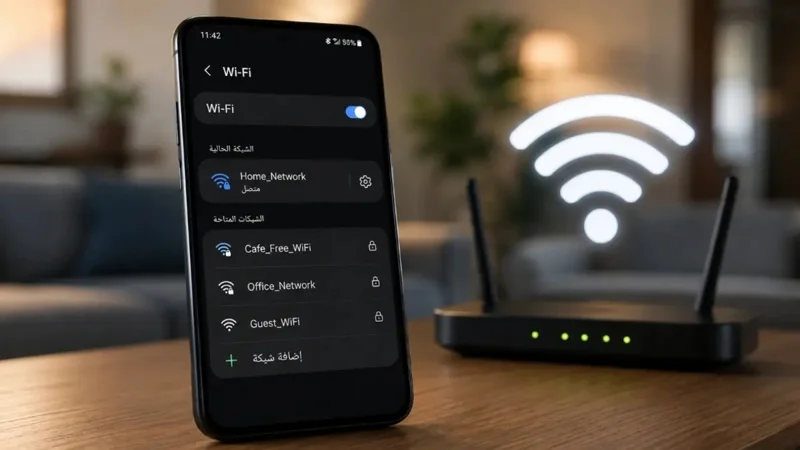
يمكنك ذلك بسهولة عبر الدخول لإعدادات Wi-Fi في هاتفك (آيفون أو أندرويد)، والضغط على إعدادات الشبكة المتصل بها ثم اختيار “مشاركة” أو النقر على حقل “كلمة المرور” واستخدام البصمة لإظهارها.
هل يمكن إظهار كلمة مرور الواي فاي المحفوظة بدون روت للأندرويد؟
نعم، منذ الإصدارات الحديثة لنظام أندرويد (مثل Android 10 وما بعده وحتى 2026)، أصبح بإمكانك رؤية كلمات المرور المحفوظة عبر ميزة المشاركة برمز QR بدون الحاجة لأي صلاحيات روت (Root).
ماذا أفعل إذا لم أجد تطبيق Passwords في الآيفون؟
هذا التطبيق متوفر بدءاً من نظام iOS 18. إذا كان نظامك أقدم، يمكنك العثور على كلمات المرور بالدخول إلى الإعدادات (Settings) ثم قسم Wi-Fi، والنقر على خيار “تحرير” (Edit).
هل طريقة مشاركة الواي فاي برمز QR آمنة؟
نعم، هي آمنة جداً لأنها تسمح بمشاركة الاتصال دون الإفصاح النصي عن الباسوورد، ولكن يُنصح بعدم عرض الرمز لأشخاص لا تثق بهم أو في أماكن عامة مفتوحة.
كيف أسترجع كلمة سر الواي فاي إذا لم أكن متصلاً بها حالياً؟
في هواتف آيفون عبر تطبيق Passwords يمكنك رؤية جميع الشبكات المحفوظة سابقاً. وفي أندرويد، يمكنك الذهاب إلى إعدادات Wi-Fi ثم “الشبكات المحفوظة” (Saved Networks) وفتح الشبكة المرادة ثم مشاركتها.
هل هذه الخطوات تعمل على جميع هواتف سامسونغ Galaxy في 2026؟
نعم، جميع هواتف سامسونغ التي تعمل بواجهة One UI الحديثة تدعم خيار عرض كلمة المرور أو مشاركتها عبر الكود بشكل افتراضي ضمن إعدادات الاتصالات.
هل يمكن معرفة باسوورد الواي فاي للآيفون والأندرويد القديمة جداً؟
الأنظمة القديمة جداً (مثل Android 9 وما قبله أو iOS 15 وما قبله) قد لا تدعم عرض كلمة المرور مباشرة. في هذه الحالة ستحتاج للدخول لصفحة إعدادات الراوتر نفسه لمعرفتها.
في الختام، لقد باتت إدارة شبكات الإنترنت المنزلية أمراً سلساً. وإذا نسيت كلمة مرور الواي فاي هاتفك يكشفها لك بهذه الخطوات البسيطة، كل ما عليك هو تذكر الخطوات المذكورة لتظل متصلاً بالإنترنت بكل سهولة.
إخلاء مسؤولية: هذا المقال للأغراض المعلوماتية فقط، ونحن لسنا جهة تابعة لأي مؤسسة مالية أو حكومية مذكورة.